**Disclaimer!** У Facebook є багато варіантів інтерфейсу, або їх мутацій. Тому назви кнопок або їх розташування може змінюватись навіть на одному і тому самому аккаунті.
#### Створення pixel Йдемо за посиланням (при потребі логінимось повторно та вказуєте всі дані потрібні для автентифікації). [https://business.facebook.com/settings/people](https://business.facebook.com/settings/people)? Обраємо потрібний Bussiness Manager (далі BM). [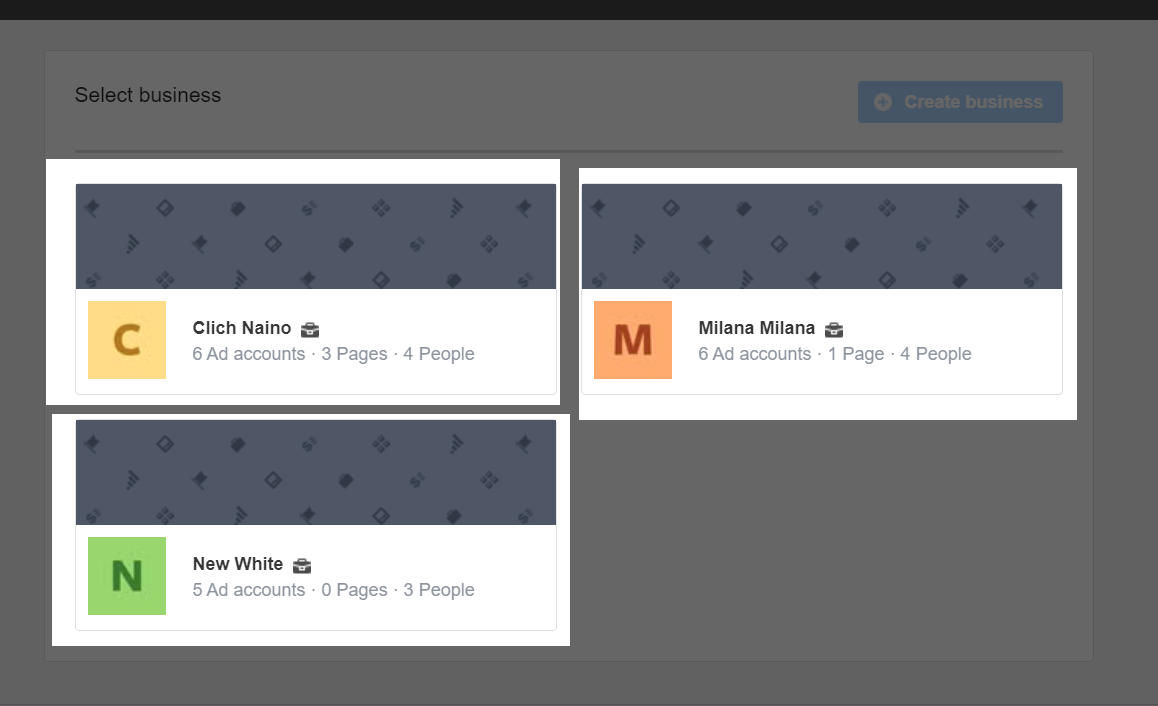](https://doc.rtb-system.online/uploads/images/gallery/2025-01/micimage.png) Далі йдемо в **Data sources** -> **Datasets** Завантажиться список пікселів, ми створюємо новий (**Add**). Вказуємо ім'я і клікаємо **Create** Подалші вікна, попапи, якщо вони будуть можемо ігнорувати / закривати. [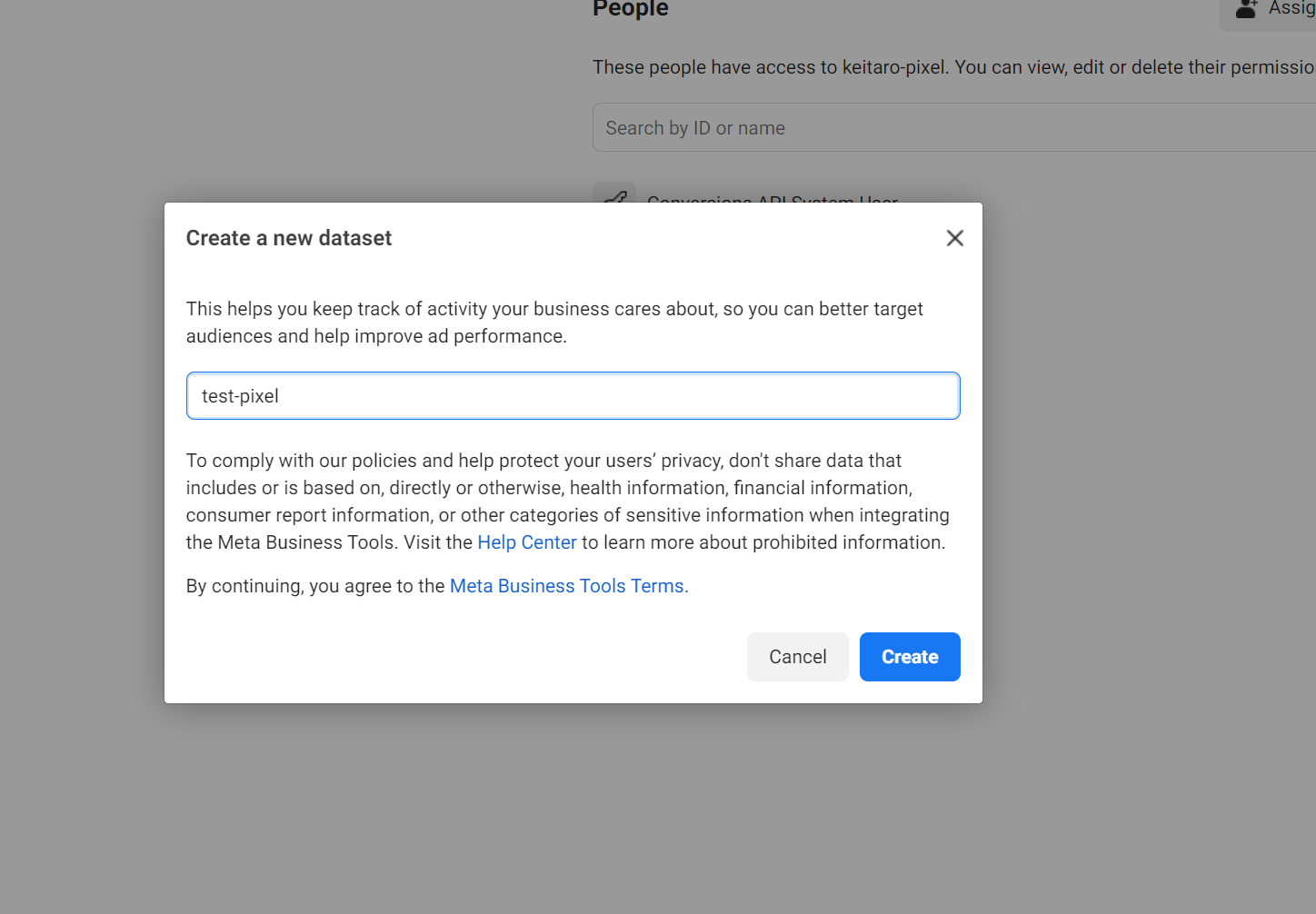](https://doc.rtb-system.online/uploads/images/gallery/2025-01/Qcnimage.png) І побачимо наш створений pixel / dataset [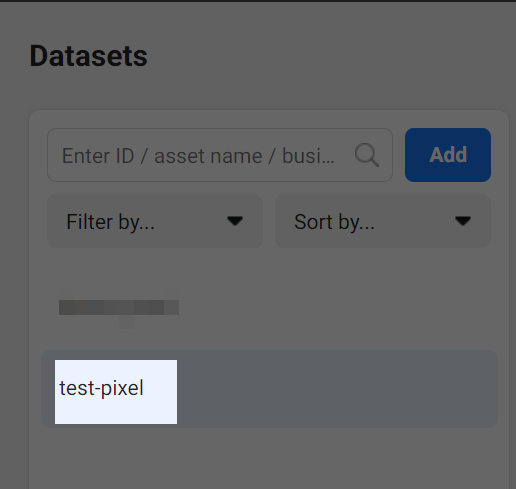](https://doc.rtb-system.online/uploads/images/gallery/2025-01/Vscimage.png)Далі потрібно видати дозволи нашому користувачеві (соц. профілю доступ до цього пікселя, а також пошерити/ прикріпити до рекламний аккаунтів (Ad accounts, скорочено РА або AA). Також бажано обрати системного користувача додатково (Conversion API) [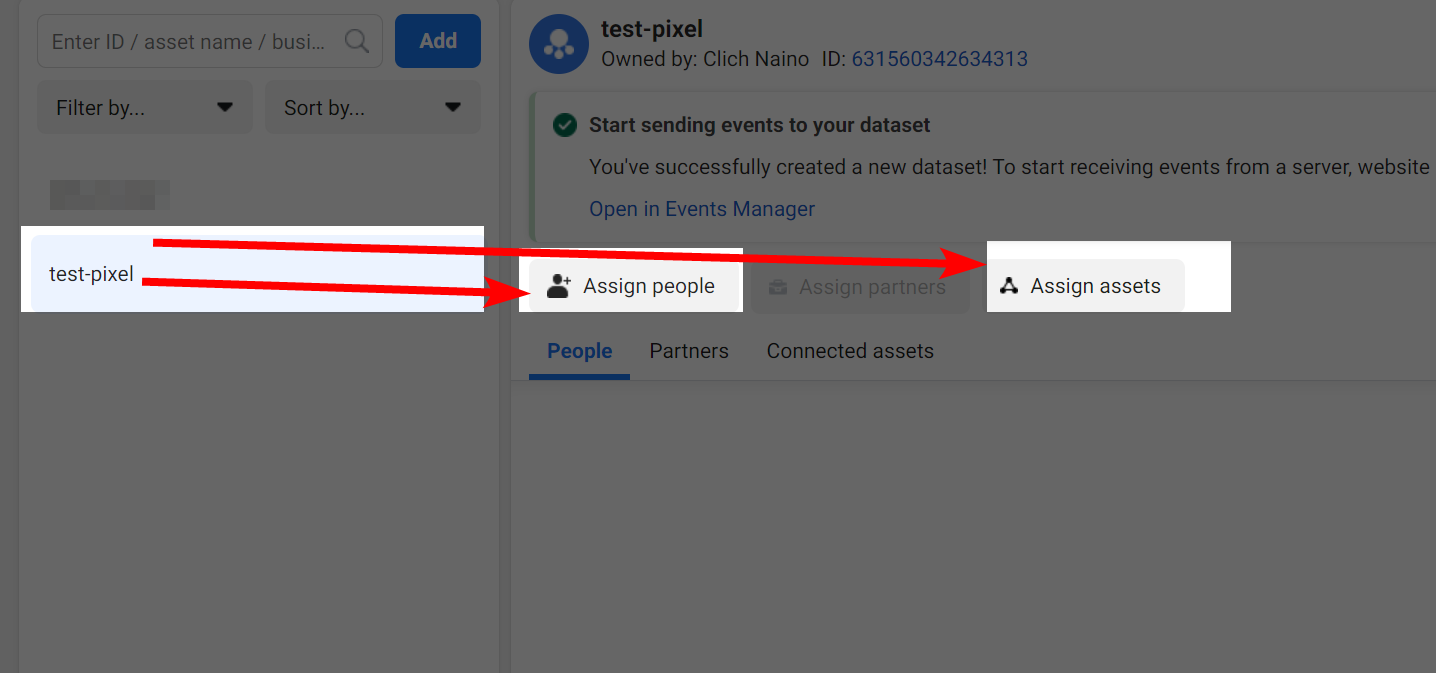](https://doc.rtb-system.online/uploads/images/gallery/2025-01/PH1image.png) [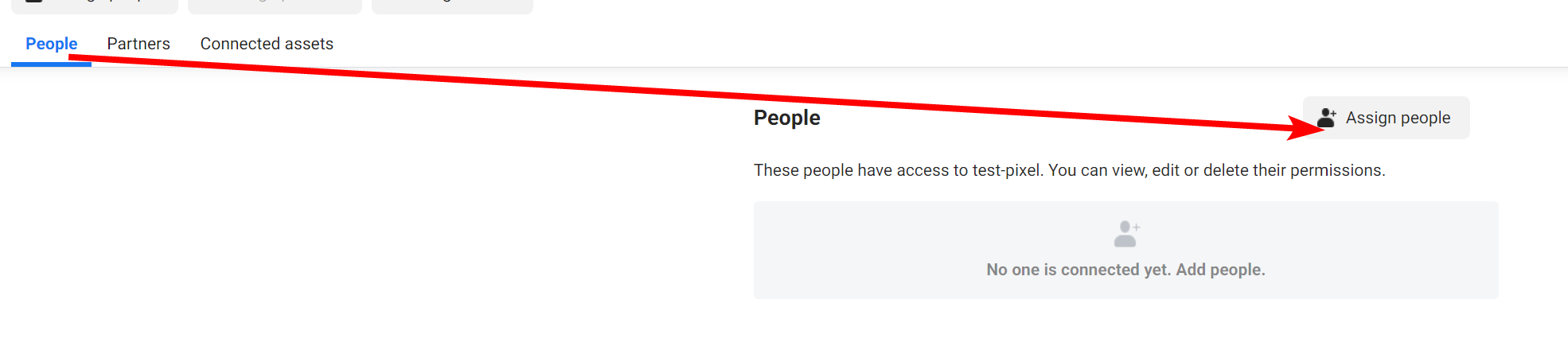](https://doc.rtb-system.online/uploads/images/gallery/2025-01/ncWimage.png) [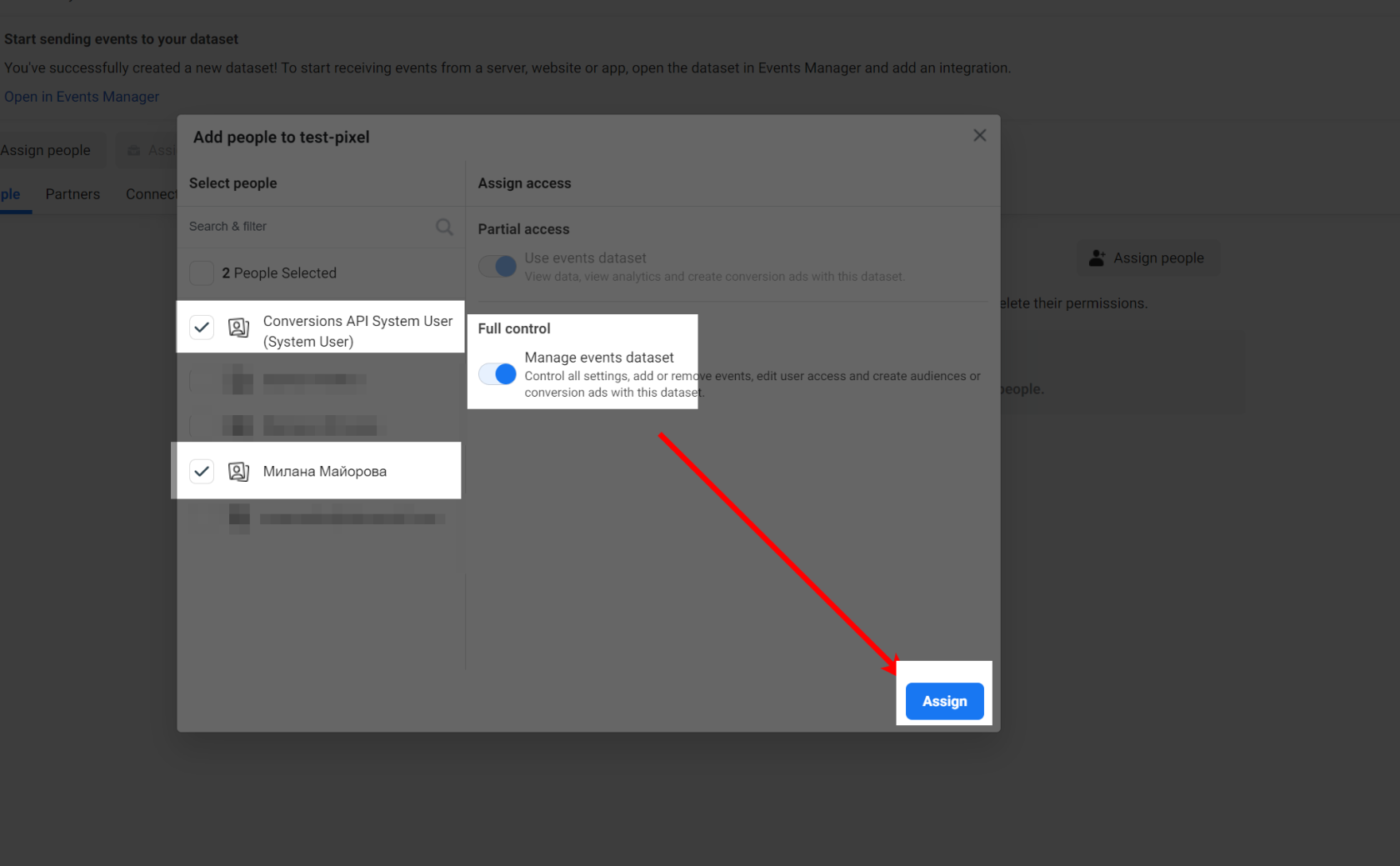](https://doc.rtb-system.online/uploads/images/gallery/2025-01/JDmimage.png) І шеримо на рекламний аккаунт або декілька [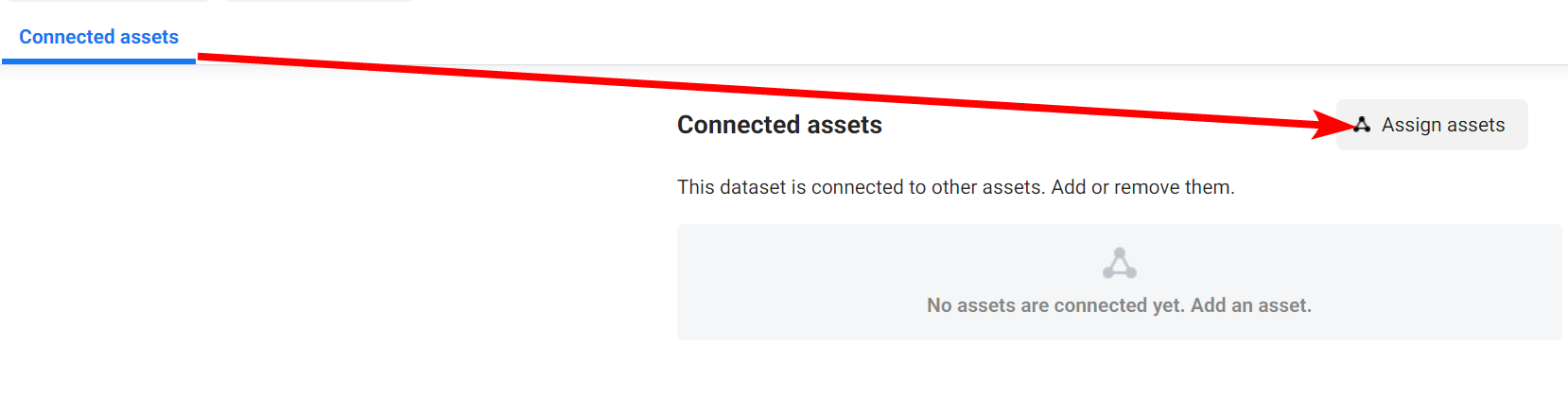](https://doc.rtb-system.online/uploads/images/gallery/2025-01/Pdximage.png) [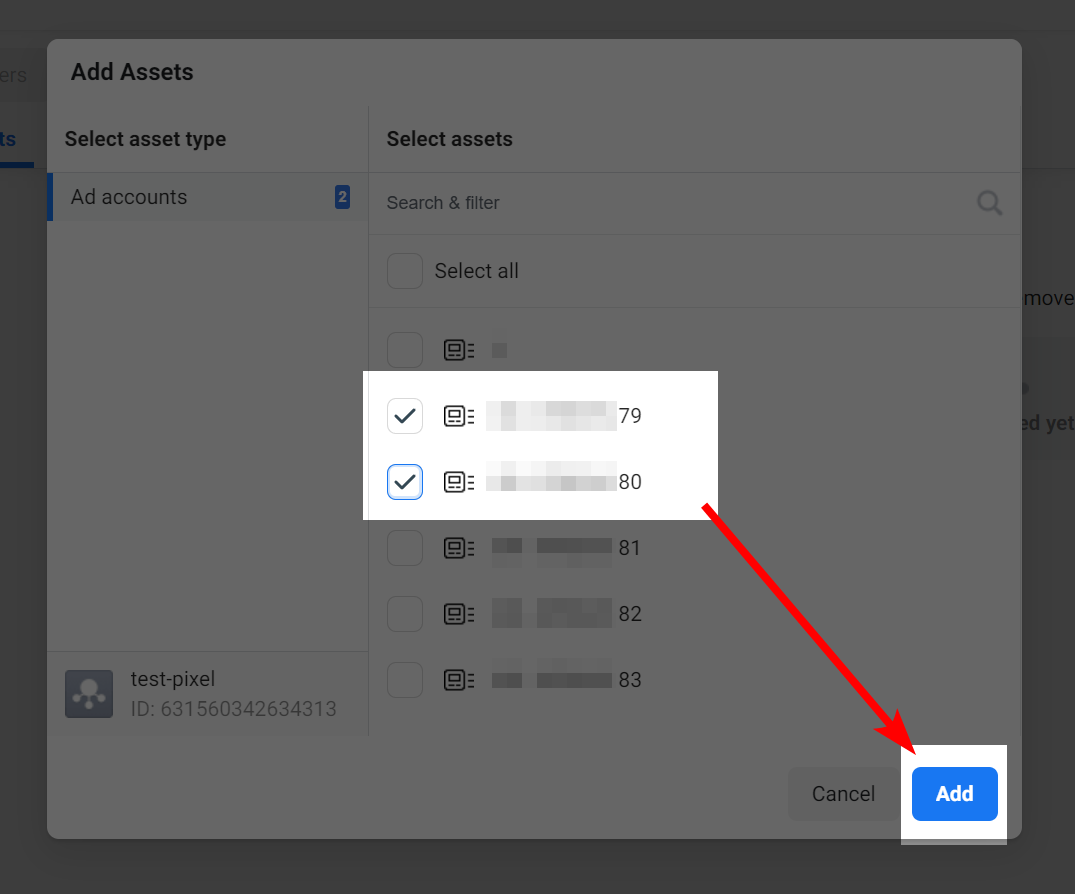](https://doc.rtb-system.online/uploads/images/gallery/2025-01/c9iimage.png) --- #### Отримати код пікселя Переходимо в менеджер подій [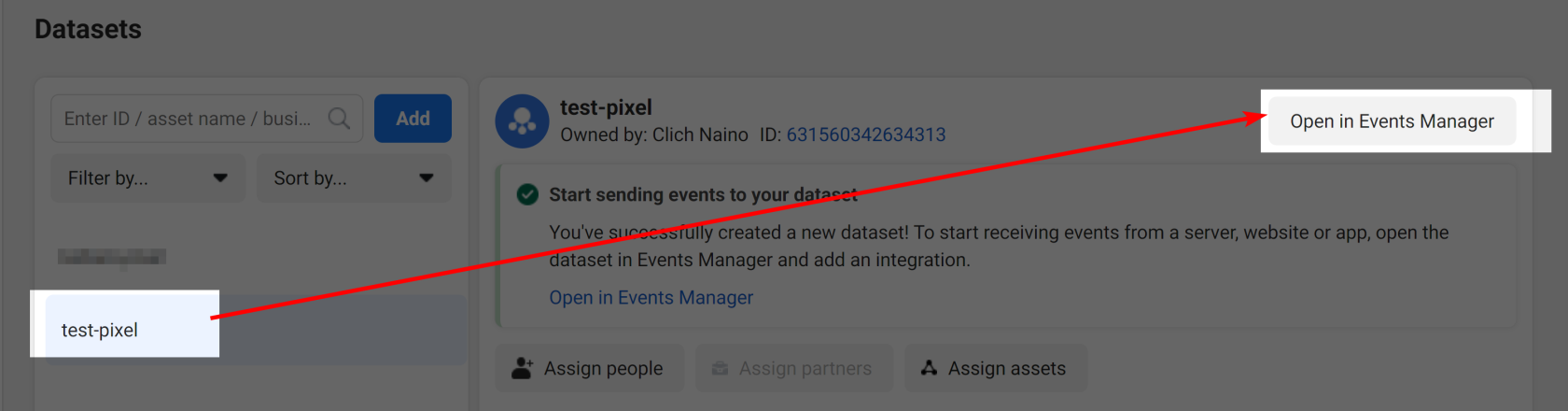](https://doc.rtb-system.online/uploads/images/gallery/2025-01/F1aimage.png) [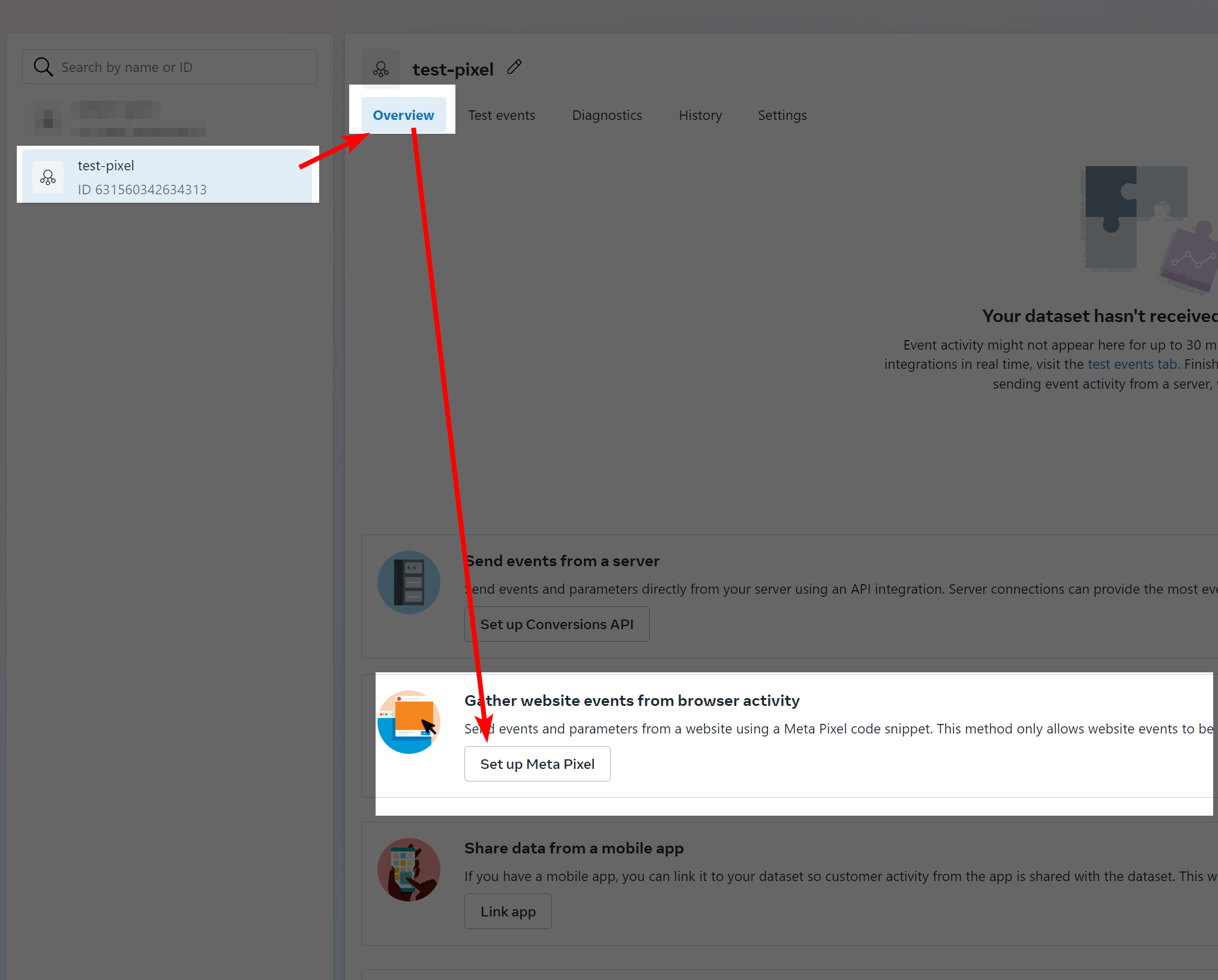](https://doc.rtb-system.online/uploads/images/gallery/2025-01/8MRimage.png) [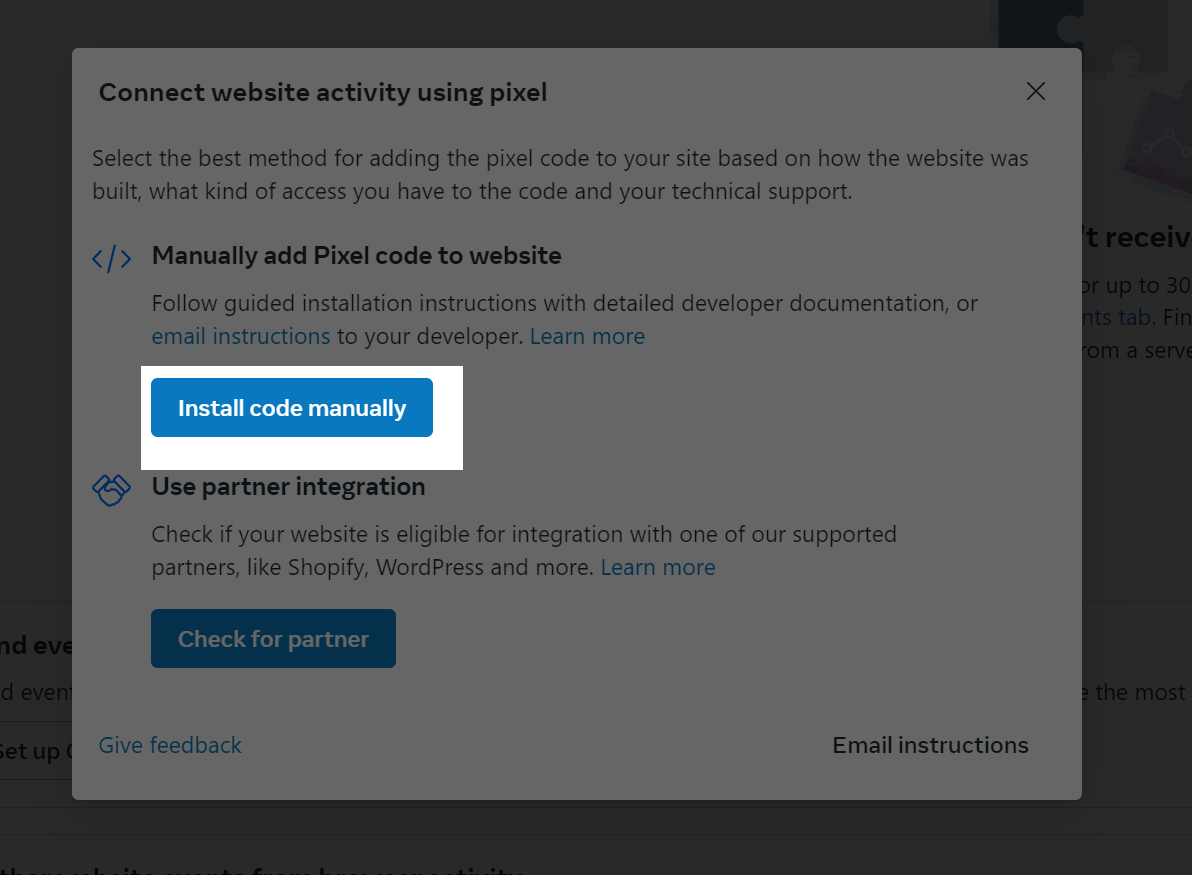](https://doc.rtb-system.online/uploads/images/gallery/2025-01/SnXimage.png) Копіюєте код, щоб вставляти його напряму в код лендінгу. [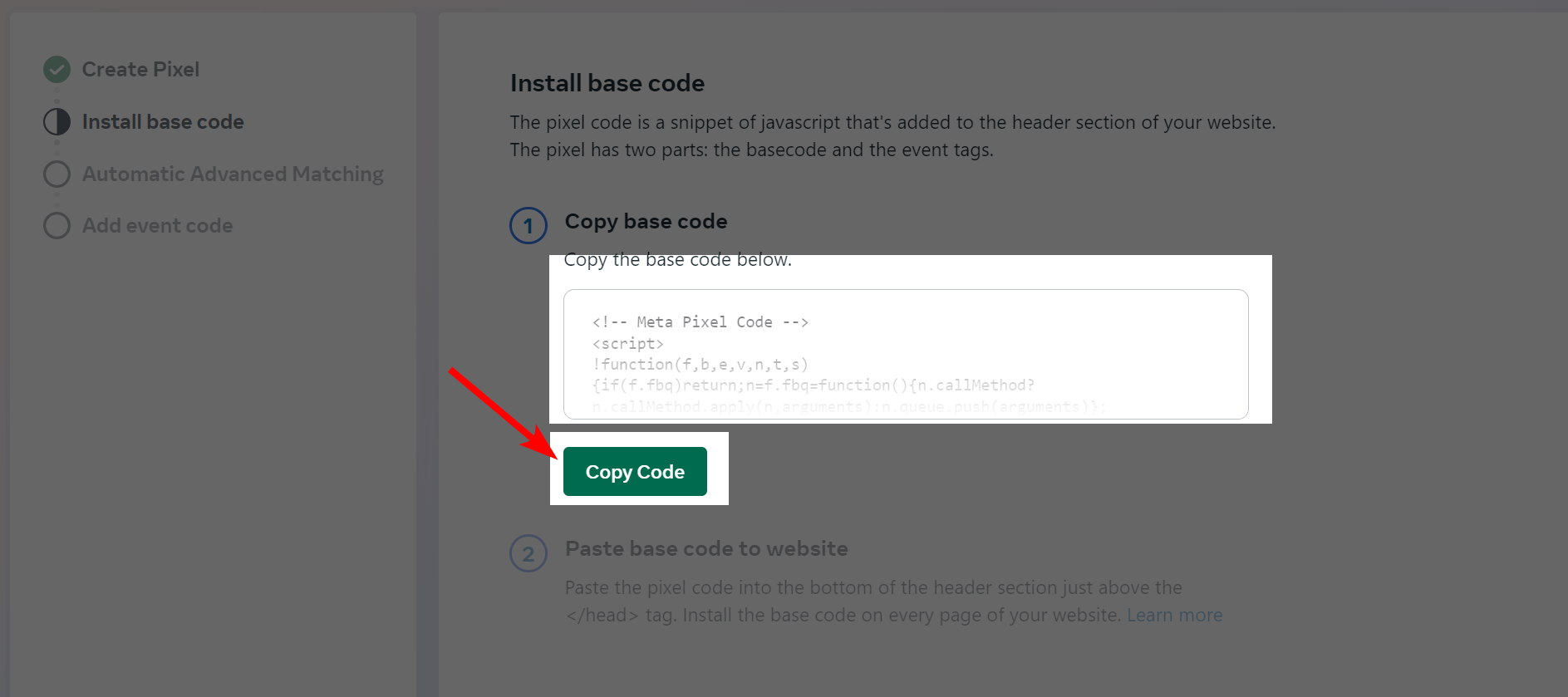](https://doc.rtb-system.online/uploads/images/gallery/2025-01/4J1image.png) Мжна використовувати цей шаблонний код, змінюючи тільки ID пікселя та назву події (якщо потрібно) В плівому стовбчику і підсвічу зеленим, те що можна змінювати, для адаптації під вас. В правому буде код/шаблон для копіювання.| <!-- Meta Pixel Code --> <script> !function(f,b,e,v,n,t,s) {if(f.fbq)return;n=f.fbq=function(){n.callMethod? n.callMethod.apply(n,arguments):n.queue.push(arguments)}; if(!f.\_fbq)f.\_fbq=n;n.push=n;n.loaded=!0;n.version='2.0'; n.queue=\[\];t=b.createElement(e);t.async=!0; t.src=v;s=b.getElementsByTagName(e)\[0\]; s.parentNode.insertBefore(t,s)}(window, document,'script', 'https://connect.facebook.net/en\_US/fbevents.js'); fbq('init', '**1111111111111111111111**'); fbq('track', '**Lead**'); </script> <noscript><img height="1" width="1" style="display:none" src="https://www.facebook.com/tr?id=**1111111111111111111111**&ev=**Lead**&noscript=1" /></noscript> <!-- End Meta Pixel Code --> | ```html ``` |
Якщо одразу захочете згенерувати токен і для іншого пікселя. Обов'язково!!! Перезавантажте/оновіть сторінку. Інакше отримаєте токен з попереднього пікселя, або додатковий токен для попереднього пікселя.
[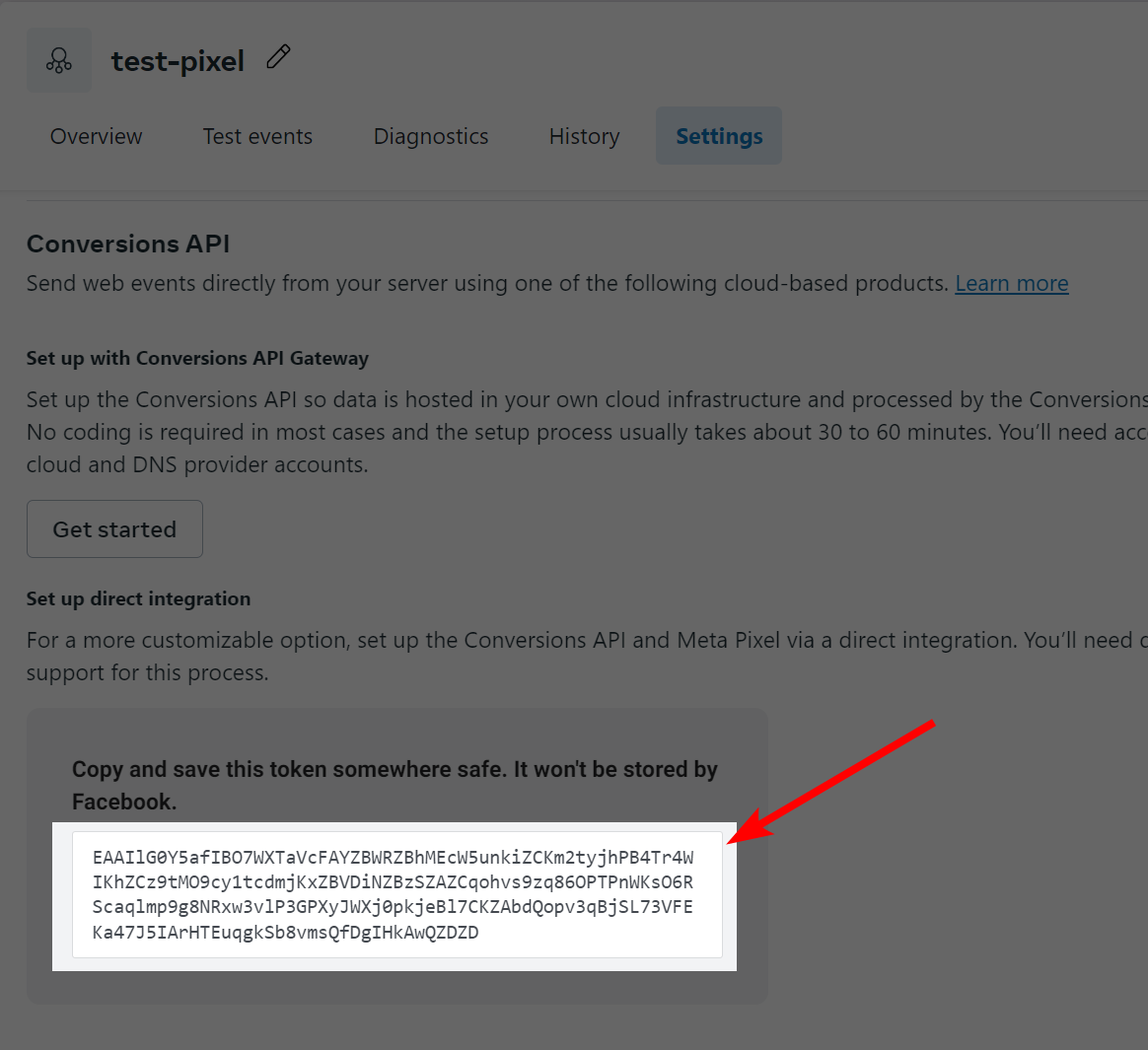](https://doc.rtb-system.online/uploads/images/gallery/2025-01/casimage.png) --- #### Тестування подій | отримання тестового коду/події Для цього процесу нам потрібен тестовий код. Беремо його на вкладці "Test events" в менеджері подій. І також тут буде видно результат тестування (інколи треба оновити сторінку). Сам код будемо виставляти в іншому місці. [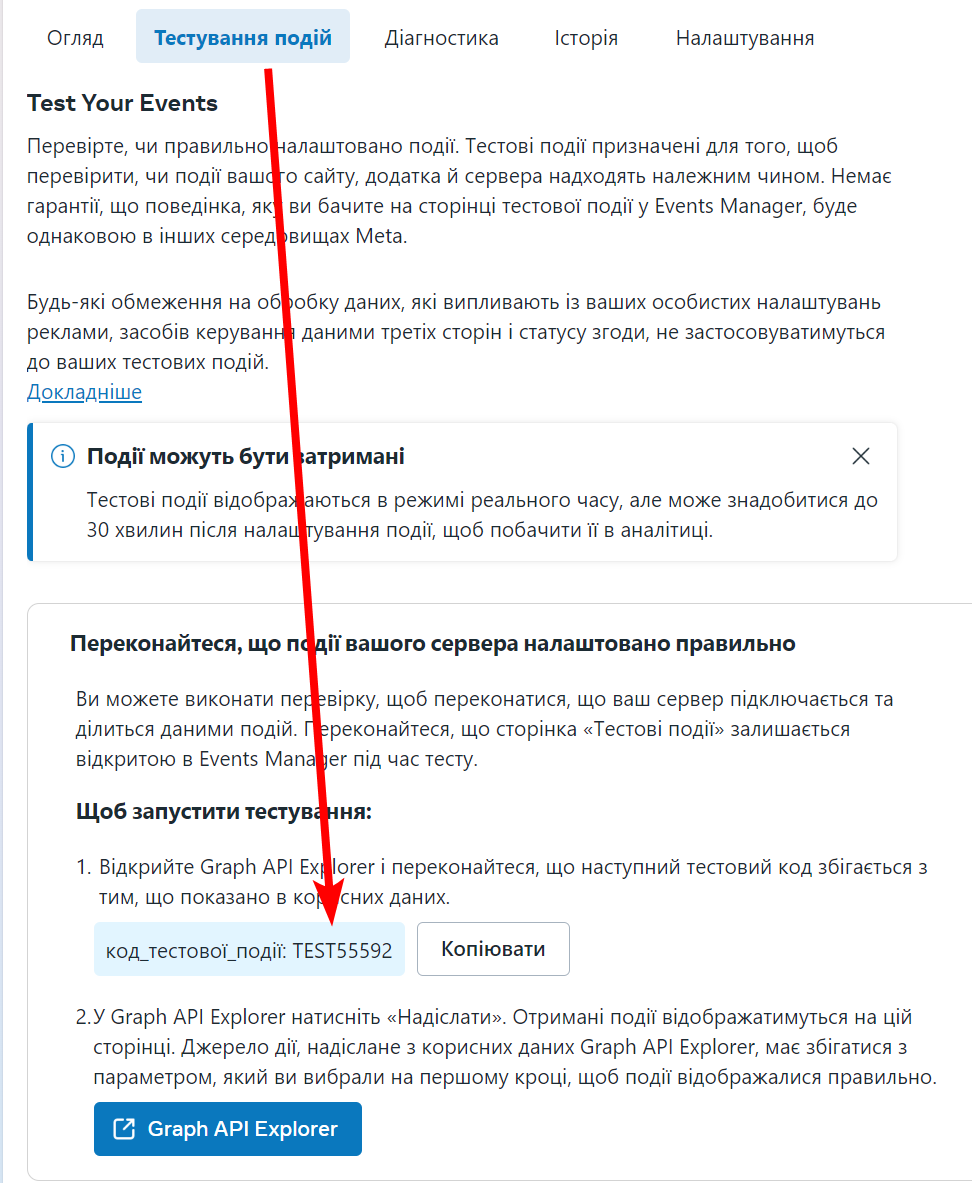](https://doc.rtb-system.online/uploads/images/gallery/2025-01/2KXimage.png)